飞牛NAS搭建WordPress图片库:从0到1 Docker部署与挂载全攻略
飞牛NAS(搭载飞牛 fnOS 系统)非常适合用来做 WordPress 的图片库或媒体存储中心。结合飞牛系统的特性,将其作为 WordPress 的底层存储不仅可行,而且能发挥极大的优势。
一、 核心优势:为什么适合做图片库?
- 存储成本低,扩展性强:相比于云服务器(VPS)昂贵的云盘费用,NAS 允许您利用闲置硬盘自由扩展容量。您可以轻松存储数万甚至数十万张高清图片,而不用担心存储超标。
- Docker 生态支持完善:飞牛 fnOS 支持 Docker 容器部署,您可以非常方便地在系统内搭建 WordPress 和 MySQL 数据库。官方建议为 Docker 分配独立的存储空间(如单独挂载一块 SSD),这能极大提升 WordPress 网站和媒体库的加载速度。
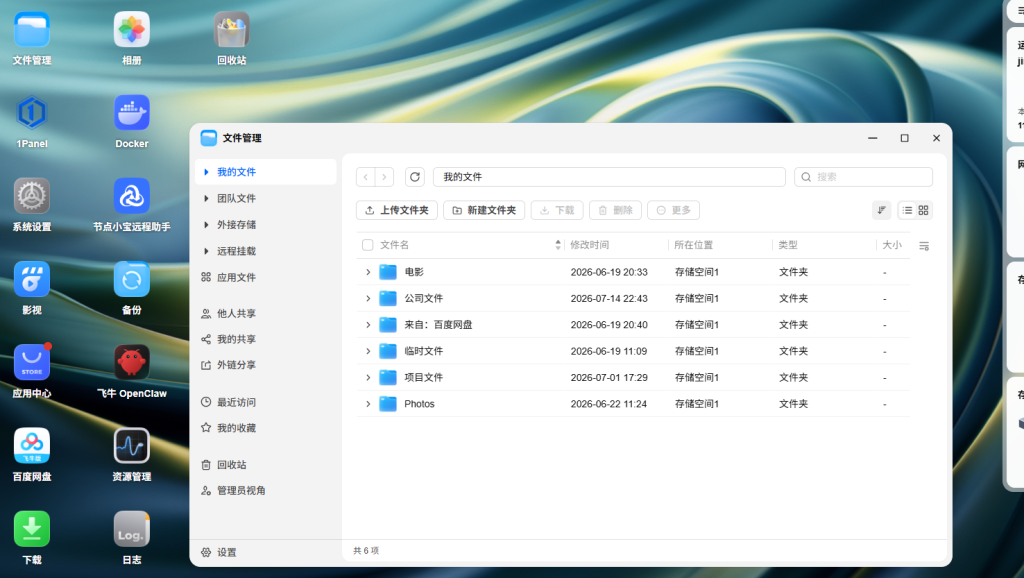
- 专业的文件与权限管理:飞牛系统支持团队文件夹、多账号协同以及精细的 ACL 权限体系。您可以为图片库设置专属的存储目录,并配置严格的访问权限,保障数据安全。
- AI 智能相册辅助管理:飞牛系统自带强大的 AI 相册功能,支持人脸识别、场景分类和智能搜索。如果您需要先在本地对海量图片进行整理、分类或查重,飞牛自带的 AI 功能可以大幅减轻您的管理负担。
二、 落地建议:如何搭建与优化?
- 存储架构分离:建议将 WordPress 的核心程序与数据库部署在一块 SSD 上以保证响应速度;而将海量的图片库(wp-content/uploads)挂载到 NAS 的大容量机械硬盘阵列中,实现性能与容量的平衡。
- 公网访问配置:为了让外网的 WordPress 网站能够顺利调用 NAS 中的图片,您需要配置好远程访问。飞牛提供了 FN Connect 内网穿透服务,或者您也可以利用 Docker 部署 Cpolar 等工具进行内网穿透,将 NAS 上的图片目录映射为公网可访问的链接。
- 安全加固:由于图片库直接面向公网,安全性至关重要。建议配置强密码策略,并在 Docker 层面做好安全隔离(如使用非 root 用户运行容器、限制不必要的端口映射等),防止图片库被恶意爬取或篡改。
总结:用飞牛 NAS 做 WordPress 图片库,不仅能帮您省下高昂的服务器存储费,还能提供极佳的本地化管理体验。只要解决好“公网访问”和“读写速度”这两个环节,它就是一个完美的个人/企业级媒体存储方案。
从0到1部署步骤详解
第一步:环境准备与镜像下载
访问飞牛NAS管理面板,打开Docker应用。为防止镜像下载缓慢,建议在“仓库设置”中添加国内加速源(如
访问飞牛NAS管理面板,打开Docker应用。为防止镜像下载缓慢,建议在“仓库设置”中添加国内加速源(如
https://hub.geekery.cn)。接着在镜像仓库中分别搜索并下载 mysql(推荐8.0版本)和 wordpress(latest版本)镜像。第二步:部署并配置MySQL数据库
在本地镜像列表中运行 MySQL 容器,勾选“开机启动”。在环境变量中添加
在本地镜像列表中运行 MySQL 容器,勾选“开机启动”。在环境变量中添加
MYSQL_ROOT_PASSWORD,并设置一个强密码(如 wordpress123)。容器启动后,进入容器的终端(Terminal),使用命令 mysql -uroot -p密码 登录数据库,并执行 CREATE DATABASE wordpress; 创建专属数据库,随后用 SHOW DATABASES; 确认创建成功。第三步:部署WordPress并挂载NAS存储目录
运行 WordPress 镜像,将本地访问端口映射为
运行 WordPress 镜像,将本地访问端口映射为
8088(或其他自定义端口)。关键步骤:在“存储空间/文件夹映射”设置中,将 NAS 上提前建好的大容量图片文件夹(如 /volume1/wordpress_images)映射到容器内的 /var/www/html/wp-content/uploads 目录。这样所有上传的图片都会直接保存在 NAS 硬盘上。第四步:初始化WordPress安装
在浏览器访问
在浏览器访问
http://飞牛NAS局域网IP:8088,进入WordPress安装向导。在数据库设置页面,填写以下信息:- 数据库名:
wordpress - 用户名:
root - 密码:你设置的MySQL密码
- 数据库主机:填写MySQL容器的IP地址(可在Docker网络中查看,通常为
172.x.x.x)或填写容器名称db
点击提交后,运行安装程序,设置站点标题、管理员账号和密码即可完成基础搭建。
第五步:优化PHP配置与公网访问
由于官方镜像对上传文件大小有限制,建议进入WordPress容器的Bash终端,在
由于官方镜像对上传文件大小有限制,建议进入WordPress容器的Bash终端,在
/usr/local/etc/php/conf.d/ 目录下创建 custom.ini 文件,写入 upload_max_filesize = 64M 和 post_max_size = 64M,重启容器生效。最后,通过 SSH 在飞牛NAS上安装 Cpolar 等内网穿透工具,创建指向 8088 端口的 HTTP 隧道,即可获取公网域名,实现外网对图片库和网站的流畅访问。原创文章,作者:mrj21,如若转载,请注明出处:https://www.779it.com/132.html