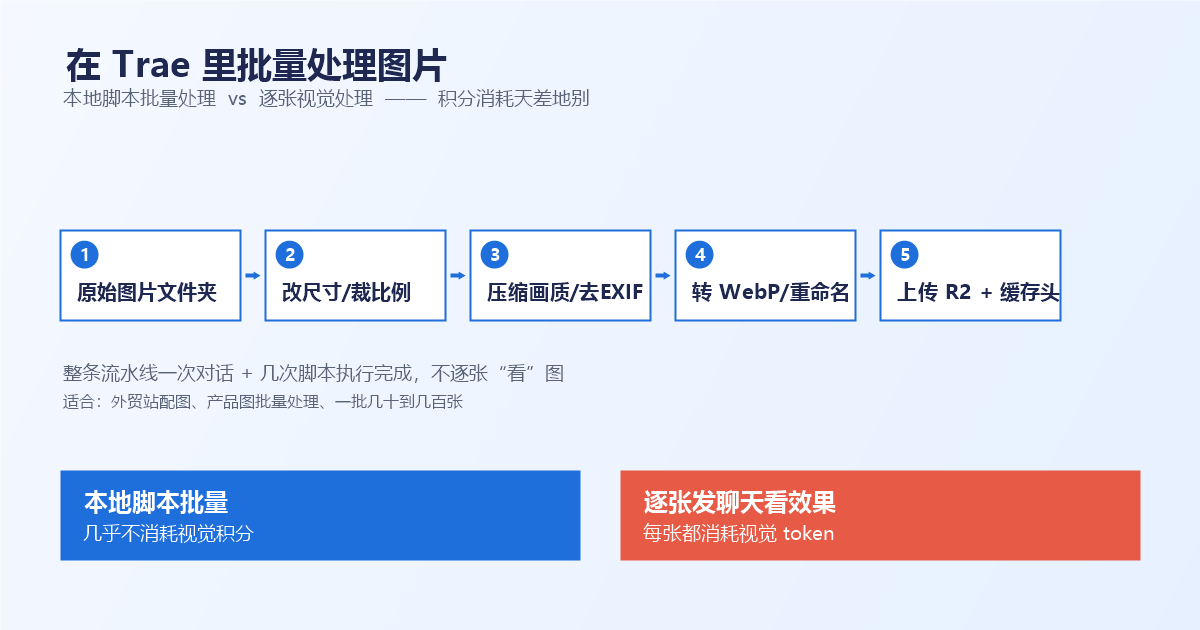
一句话总结:在外贸站上线前,图片往往是最耗时的环节之一。一次 205 张产品图,如果用 Photoshop 逐张打开改尺寸、转格式、压体积,至少要折腾大半天;而在 Trae 里把图片放进一个文件夹、告诉我做什么,几次脚本执行就全部处理完,积分消耗还极低。这篇把完整流程讲清楚。
一、外贸站的图片为什么是个大工程
一个正经的外贸独立站,图片量往往比想象中大得多:
- 产品图 — 每个产品 3-8 张(白底图、细节图、应用场景图、尺寸图)
- 分类横幅 — 每个分类页 1 张 16:9 大图
- 文章配图 — 每篇博客 1-3 张
- 工厂/团队/证书 — 关于我们页面的素材
随便一整理就是 200 张以上。这些图在上线前必须统一处理:尺寸一致、体积够小、格式对(WebP)、文件名有意义、不带 EXIF 隐私信息。不处理的后果是网站打开慢、Google 排名上不去、手机端加载浪费流量。
二、在 Trae 里处理图片的两种方式
同样是让 AI 处理图片,有两种完全不同的做法,积分消耗天差地别。
方式 A(推荐):放进文件夹,批量脚本处理
- 你把图片全部放进一个文件夹(比如
raw-images),告诉我「这批图全部裁成 16:9、转 WebP、质量 80、按产品名重命名」 - 我在本地写一个脚本(PowerShell / Python / Node 都行),批量执行
- 整个过程几乎不看图内容,主要是几次脚本执行和对话
- 今天这 205 张就属于这种,成本很小
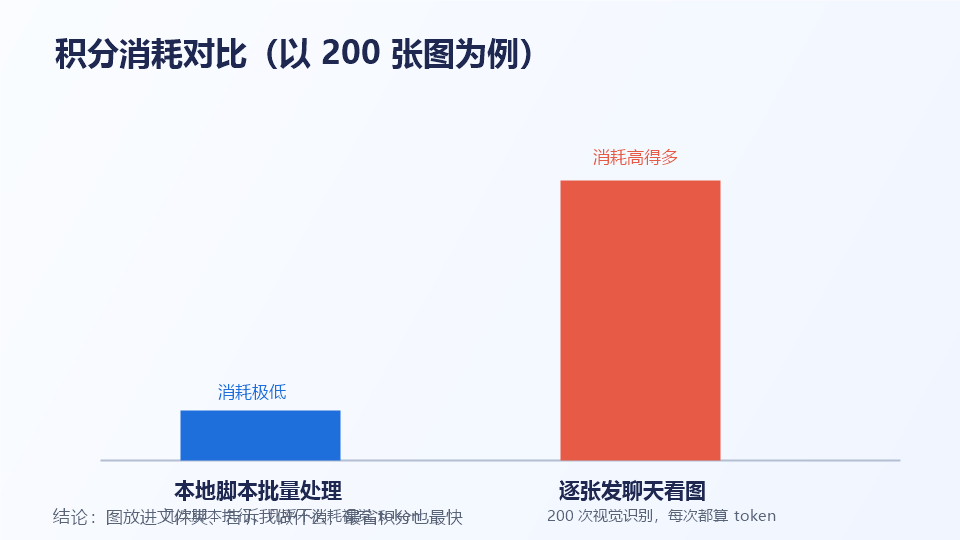
方式 B(费积分):逐张发到聊天里看效果
- 你一张张把图拖进聊天,让我看、修位置、调参数
- 每张都会产生视觉 token,张数多时积分明显上升
- 200 张就是 200 次视觉识别,和方式 A 不是一个量级
三、支持的操作(批量脚本可以做的)
这些都是「不理解图片内容、只对像素和文件做变换」的操作,适合批量处理,消耗低:
1. 改尺寸 / 像素
- 等比缩放 — 比如全部限制最长边 1600px,不变形
- 指定宽高 — 比如统一 1200×800
- 裁成固定比例 — 16:9(列表/横幅)、4:3(产品图)、1:1(封面/社媒)
- 可以按子文件夹分别设置不同规则
2. 画质 / 体积
- WebP / JPEG 质量调节 — 外贸站一般 WebP 质量 75-82 之间肉眼几乎无差别、体积减半
- 目标体积压缩 — 比如「每张控制在 200KB 以内」,自动算最佳质量
- 去 EXIF — 删掉相机型号、拍摄地点、GPS 等信息,保护隐私也减小体积
3. 加水印
- 文字水印或 Logo 水印
- 位置(九宫格任选)、透明度、大小可调
- 适合给案例图、工厂实拍图加防盗水印
4. 格式 / 命名 / 分类
- JPG / PNG → WebP(也可转 AVIF,体积更小,兼容性稍弱)
- 批量重命名 — 按拼音/英文关键词命名,比如
cnc-milling-part-01.webp,对图片 SEO 友好 - 按分类分目录 — 处理完自动归到
products/、banners/、blog/等文件夹
5. 配套:直接接 CDN
- 处理完直接上传到 R2 / 云存储,并设置缓存头(Cache-Control)
- 同步修改站点里的图片引用,把旧的大图 URL 换成新的 WebP 地址
- 等于「处理 + 上线」一步到位,不用你自己再传一次
四、不支持的操作(AI 修图类)
下面这些属于「生成式」能力,和普通裁剪压缩不是一回事,消耗高得多,也不在批量脚本的范畴里:
- 去水印 — 自动识别并抹掉水印,属于 AI 修复
- 去路人 / 去杂物 — 内容感知填充
- 换背景 — 抠图 + 合成新背景
- 超分辨率美化 — 把小图放大并补细节、AI 美化
这些需求建议用专门的 AI 修图工具(比如各种在线 AI 修图网站)逐张处理,处理完再放进文件夹做批量压缩和格式转换,最划算。
五、实操:205 张图片的完整处理流程
以今天这批 205 张外贸站配图为例,实际流程是这样的:
- 整理素材 — 你把原始图片全部放进
raw-images文件夹,按子文件夹分好类(产品、横幅、文章配图) - 告诉我规则 — 「产品图裁 4:3、最长边 1200、转 WebP 质量 80、按产品拼音重命名;横幅图裁 16:9、最长边 1600」
- 我写脚本批量跑 — 本地执行,几分钟处理完 205 张
- 抽查几张 — 你打开看尺寸、画质、命名是否符合预期,不合适就调参数重跑(重跑很快,不额外费积分)
- 上传 + 接 CDN — 确认无误后批量上传 R2,设置缓存头,并替换站点引用
整个过程不需要你会任何软件,也不需要一张张拖图。你只负责提供原始素材和规则,剩下的交给脚本。
六、外贸站图片的参数建议
如果不知道怎么定参数,这套默认值对大多数外贸站都适用:
| 图片类型 | 尺寸 | 格式 | 质量 | 目标体积 |
|---|---|---|---|---|
| 产品主图 | 1200×900(4:3) | WebP | 80 | 100-200KB |
| 分类/横幅 | 1600×900(16:9) | WebP | 78 | 150-300KB |
| 文章配图 | 1200×675(16:9) | WebP | 75 | 80-150KB |
| Logo / 图标 | 原尺寸 | PNG(透明)或 SVG | — | 尽量小 |
- 文件名用英文/拼音关键词,不要用
IMG_20260101.jpg这种 - 全部去掉 EXIF
- CDN 缓存头设为
public, max-age=31536000, immutable(一年,文件名带 hash 时用)
七、建议用法
- 新图直接放进
raw-images或新建一个批次文件夹,告诉我「这批做什么、按什么分类命名」 - 批量处理 + 接好 CDN,比逐张发图更省积分也更快
- 如果需要 AI 修图(去水印、换背景),先用专门工具处理好,再放进文件夹做压缩和格式转换
- 规则不明确也没关系,先告诉我用途(产品图 / 文章配图 / 横幅),我按外贸站默认参数来
八、常见问题
Q:处理后的图片画质会不会变差?
WebP 质量 75-82 之间,人眼基本看不出和原图的区别,但体积能减 50%-70%。我会先处理几张给你确认,再批量跑。
Q:原始图片会被覆盖吗?
不会。脚本默认输出到新文件夹(比如 processed/),原始图保留不动,方便随时重跑。
Q:能处理透明背景的 PNG 吗?
可以。透明图建议保留 PNG 或转 WebP(WebP 支持透明),不要转 JPG,否则透明会变黑底。
Q:几百张图会不会很慢?
本地脚本处理 200 张普通图片一般几分钟内完成,瓶颈主要是上传 CDN 的网速,不是处理本身。
Q:我完全不懂这些参数怎么办?
直接把图给我,告诉我用在网站哪个位置(产品页 / 首页横幅 / 博客),我按外贸站最佳实践来处理,你只管最后验收。
九、我们能帮你做什么
- 外贸站配图批量处理(尺寸、压缩、WebP、重命名、去 EXIF)
- 加水印、按分类归档
- 批量上传 R2 / 对象存储 + 配置缓存头
- 同步替换站点图片引用,配合 CDN 加速
- 整站图片 SEO 优化(文件名、alt、sitemap)
如果你手头有一批待处理的网站图片,直接放进文件夹告诉我,比逐张发图快得多、省得多。
原创文章,作者:外贸建站,如若转载,请注明出处:https://www.779it.com/423.html